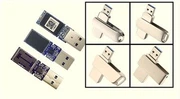
Disco duro móvil cómo particionar el disco duro móvil no puede identificar cómo hacerlo
Aug 24, 2023
Cómo particionar un disco duro portátil
Método 1: el administrador de discos incluido con Windows
Si no desea descargar otras herramientas de partición, puede utilizar la herramienta de partición incorporada de Windows para particionar el disco duro portátil. Las herramientas integradas actuales pueden resolver operaciones básicas de partición, como crear, eliminar y formatear particiones, no son un problema. Sin embargo, si desea comprimir la partición, expandirla y alinear el sector de la partición, no hay nada que pueda hacer. Veamos cómo acceder al Administrador de discos de Windows:
1. Haga clic derecho en "Mi PC" en el escritorio y seleccione "Administrar".
2. Se abrirá una ventana llamada "Administración de computadoras". Haga clic en la opción "Administración de discos" en esta ventana
3. Después de hacer clic en "Administración de discos", verá la siguiente interfaz en el lado derecho de la ventana. Luego haga clic derecho en el disco 1 y seleccione la opción "Nueva partición de disco" 4, luego se abrirá una ventana del asistente, habrá una gran cantidad de texto de aviso en la ventana, puede seguir el texto de aviso y hacer clic en "Siguiente". " a su vez hasta que se cree la partición. Cabe señalar que si es nuevo en el asistente, puede seguir la configuración predeterminada en la ventana del asistente. Después de completar la creación, aparecerá una letra de unidad en "Mi PC". Al hacer clic en esta letra de unidad, como la unidad H, podrá acceder a su disco duro móvil o guardar datos en su disco duro.
Método 2: particionar el disco duro móvil usando diskgenius
1. Descargue DiskGenius Edición Gratuita
2. Descomprima DiskGenius. Después de descomprimir el software, haga doble clic en la aplicación DiskGenius para abrir la herramienta de partición de disco DiskGenius sin instalarla. 3. Acceda a la partición del disco duro móvil. Seleccione el disco duro móvil que desea particionar, tenga cuidado de no seleccionar su disco duro, haga clic en la partición rápida en la parte superior izquierda, puede ingresar a la configuración de partición
Fideos.
4. Configure los parámetros de la partición para seleccionar directamente la partición rápida.
(1) Establezca el número de particiones, se puede dividir en varias zonas es muy conveniente, aquí elija 4 zonas
(2) Configure el tamaño y el nombre de la partición, ahora generalmente elija la partición ntfs, para que pueda ampliar el archivo único 4G
5. El punto se determina después de realizar la partición del disco duro.
Solo espera a que finalice la partición, muy rápido.
6. Resultado de la partición del disco
Método dos: utilice el asistente de partición para particionar el disco duro móvil
La función Partición rápida del Asistente de partición se utiliza para volver a particionar rápidamente el disco y funciona bien en sistemas de PC, servidores y PE. Particione un disco nuevo o particione un disco con una partición existente. Los usuarios pueden especificar el tamaño, tipo y etiqueta de volumen de cada partición. Particione y formatee el disco duro con sólo un puñado de operaciones. Si no cambia el número, tipo y tamaño de la partición predeterminada, presione Aceptar en el cuadro de diálogo Partición rápida para reparticionar y formatear el disco.
Para las particiones del disco duro móvil, puede utilizar la función de partición rápida con un solo clic, muy sencilla. En primer lugar, descargue la última versión profesional de la versión gratuita del Asistente de partición, descomprímalo directamente y puede usar el programa principal PartAssist.exe, abra la interfaz y luego haga clic en el icono de "partición rápida" en la barra de herramientas encima del Asistente de partición. interfaz, haga clic en las siguientes operaciones:
1, Seleccione disco, seleccione su disco duro portátil
En el disco duro móvil, generalmente no necesitamos modificar el tipo de disco directamente de forma predeterminada. El número de particiones lo determina usted mismo y el tamaño de la partición se puede ajustar por sí mismo. Tenga en cuenta que si el disco ya tiene particiones, todas las particiones del disco se eliminarán después de realizar la operación de partición rápida.
2. Número de particiones
En Seleccionar discos, seleccione la cantidad de particiones que desee. Método de operación: puede presionar las teclas 1,2,3,4,5,6,7,8,9 para seleccionar rápidamente el número de particiones. También se puede operar con un clic del mouse. Después de seleccionar una partición, la parte derecha del cuadro de diálogo muestra el número correspondiente de particiones.
3. tipo de disco
En este panel, seleccione el tipo de disco MBR o el tipo de disco GPT, y decida si desea marcar "Reconstruir MBR para este disco" y seleccione la partición a la que se adapta el ventilador.
Disco MBR: un disco MBR admite un máximo de 2 TB. Si un disco de más de 2 TB está en formato MBR, la capacidad del disco se desperdicia. Por lo tanto, se recomienda GPT. Disco GPT: si un disco tiene más de 2 TB o necesita instalar el sistema en el disco y usar el modo UEFI para iniciar, se recomienda elegir el formato GPT para reconstruir el MBR para este disco: si hay un disco basado en MBR administrador de arranque en el disco y aún necesita conservarlo, no marque esta opción. Son 8 sectores. Este parámetro tiene poco impacto en los discos duros mecánicos. Puede anular la selección de 4. Parámetros de partición
Parámetros de partición muestra los parámetros básicos de cada partición, incluido el tipo de partición, el tamaño, la etiqueta del volumen y la partición primaria.(1) Ajuste el tamaño de la partición
El software establece automáticamente un valor predeterminado para cada tamaño de partición según el tamaño del disco duro. También puede ingresar un valor numérico para establecer el tamaño de cada partición. Después de hacer clic en "Tamaño predeterminado", volverá automáticamente al tamaño predeterminado. Ajustar el sistema de archivos de partición
Puede elegir entre los sistemas de archivos NTFS y FAT32. FAT32 no admite particiones de más de 2 TB, ni admite el almacenamiento de archivos individuales de más de 4 GB; la compatibilidad con FAT32 es mejor. NTFS es más estable y seguro. Admite particiones de más de 2 TB y archivos individuales de más de 4 GB. Generalmente, se recomienda seleccionar el sistema de archivos NTFS.
(2) Ajustar la etiqueta
El software establece una etiqueta predeterminada para cada partición. Los usuarios pueden seleccionar o cambiar la etiqueta por sí mismos, o hacer clic en el botón "Eliminar todas las etiquetas" para eliminar la etiqueta de todas las particiones y configurar la etiqueta ellos mismos. Determina si el volumen es la partición primaria.
Si el volumen es la partición primaria, seleccione Partición primaria. De lo contrario, anule la selección. Si se crean cuatro particiones en el disco MBR, las cuatro particiones se pueden configurar como particiones primarias. Si se crean más de cuatro particiones, se puede configurar un máximo de tres particiones como particiones primarias. Si selecciona un disco GPT, este parámetro no se puede seleccionar porque el disco GPT no tiene un esquema de partición lógica primaria.
Todas las particiones creadas son primarias por defecto. Una vez que la partición primaria no esté configurada, puede ver el estado de la partición del disco después de la partición rápida en la ventana de vista previa. Haga clic en el botón "iniciar ejecución" para lograr una partición rápida con un solo clic; si ya hay una partición en el disco, aparecerá para confirmar el cuadro de diálogo (si no hay una partición en el disco, no aparecerá este cuadro de diálogo cuadro), haga clic en el inicio de la partición, el tiempo es como máximo de unos pocos segundos, casi en relación con diskoenius, ambos software son los mejores en el software de partición, todos son gratuitos y puede elegir de qué manera particionar su dispositivo móvil. conducir